
使用流光 App,只需几分钟,即可完成 U 盘或移动固态硬盘的绑定与安全存储设置。
⚠️ 注意:
部分老型号 iPhone / iPad 无法直接连接 U 盘,需要额外配备 Lightning 转 USB 转换接口(OTG 转接器)。
一、准备工作
1. 准备存储设备
准备一个:
- U 盘
- 移动固态硬盘(SSD)
推荐使用:
-
- Type-C 接口设备
- 或 USB-A 接口设备 + 苹果转换接口
2. 不同 iPhone / iPad 的接口说明
新款 iPhone / iPad(USB-C 接口)
以下设备通常可直接连接 Type-C U 盘:
- iPhone 15 系列及更新机型
- 大部分新款 iPad
连接方式:
手机/平板 ↔ Type-C U 盘
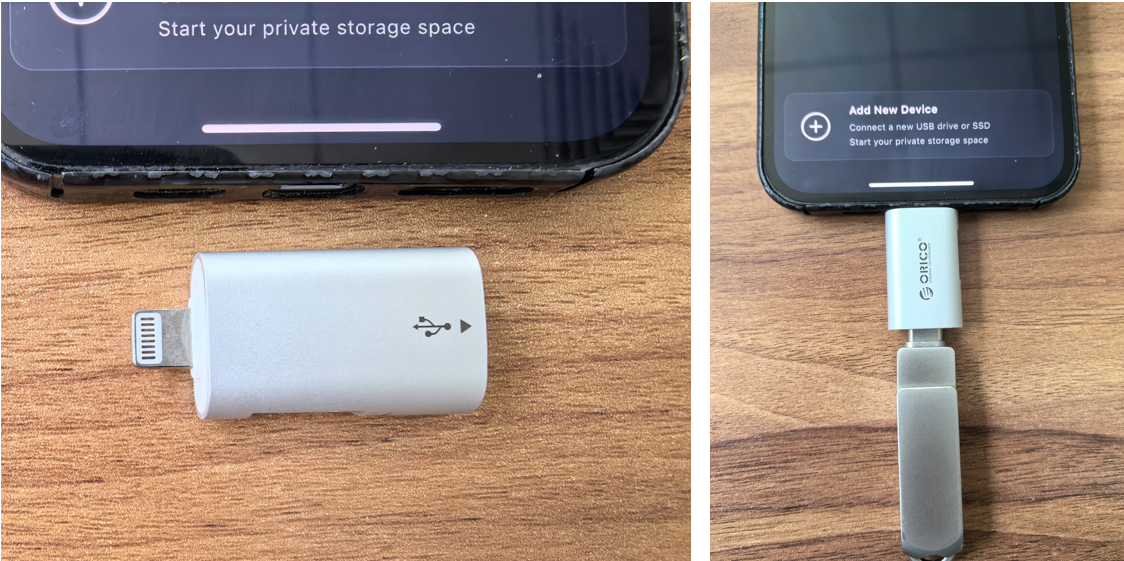
老款 iPhone / iPad(Lightning 接口)
老型号设备无法直接连接普通 U 盘。
需要额外准备:
- Lightning 转 USB 相机转换器
- 或 Lightning OTG 转接器
连接方式:
iPhone/iPad → Lightning 转接器 → U 盘
⚠️ 特别注意:
部分移动硬盘功耗较高,可能会提示:
- “此配件耗电过大”
- “无法使用此配件”
建议:
- 使用带供电接口的 Lightning 转 USB 3 相机转换器
- 或使用低功耗 U 盘
二、下载安装流光 App
在 iPhone / iPad 上下载安装“流光”App。
安装完成后打开应用。
三、连接 U 盘或移动硬盘
USB-C 设备
将 Type-C U 盘直接插入设备接口。
Lightning 设备
按以下顺序连接:
iPhone/iPad
↓
Lightning 转 USB 转接器
↓
U 盘或移动硬盘
连接完成后,系统可能会短暂弹出设备提示。
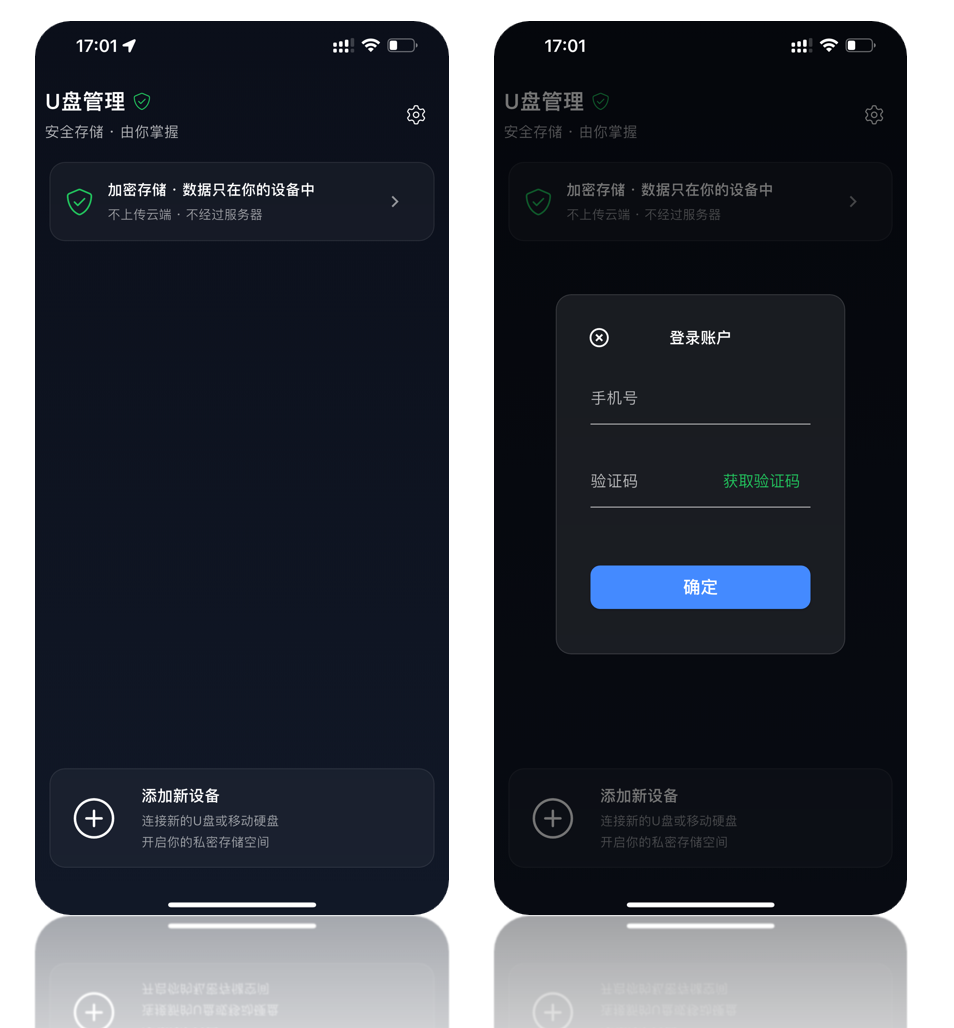
四、登录流光账号
-
在流光主界面,点击屏幕下方的 “添加新设备” 卡片的“+”按钮
-
如果尚未登录,会自动弹出登录窗口
-
输入手机号 → 点击 “获取验证码”
-
输入验证码后点击 “确定” 完成登录
💡 提示:
如需在其他手机上访问同一个 U 盘的数据,必须使用同一手机号登录。
五、绑定 U 盘
-
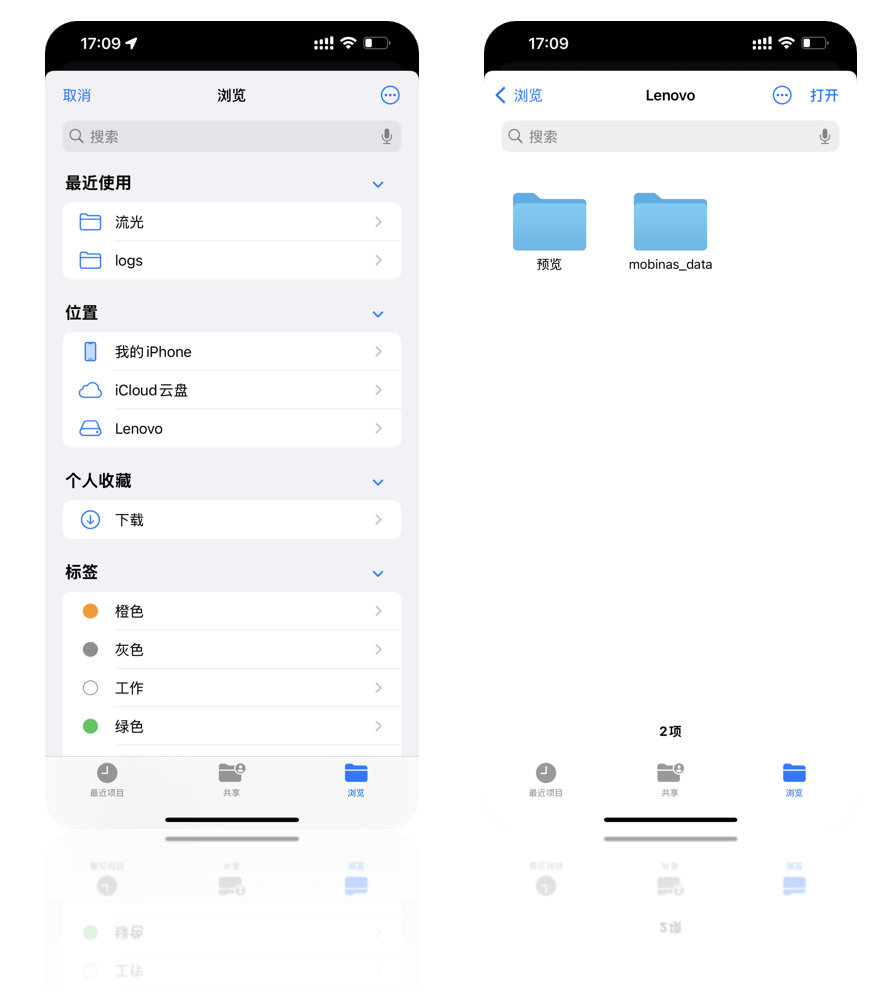
登录成功后,再次点击屏幕下方的 “添加新设备” 卡片的“+”按钮
-
在弹出页面中点击左上角的“浏览”。
-
在“位置”列表中找到你想要绑定的 U 盘或移动硬盘,例如:SanDisk、Kingston、Lenovo、Samsung SSD等
-
在文件选择页面:
-
务必选择 U 盘根目录
-
不要选择子文件夹
-
点击右上角的 “打开”
-
六、绑定状态说明
-
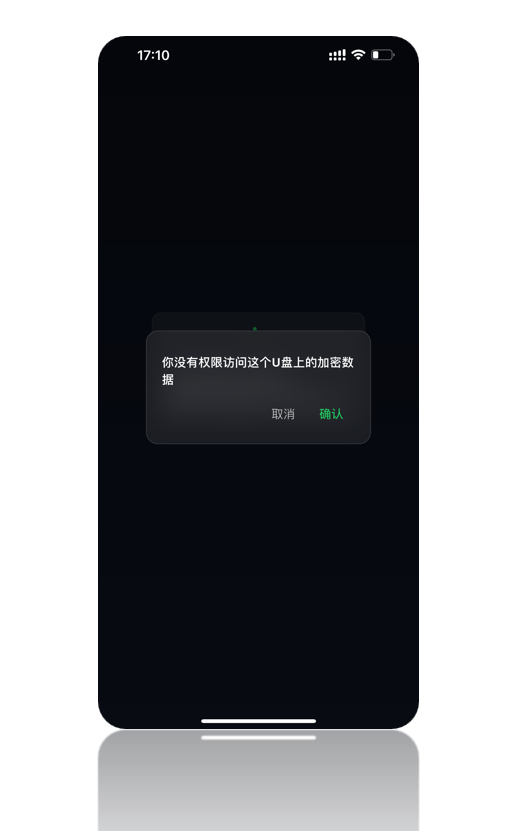
如果该 U 盘已被其他账号绑定:
会提示“你没有权限访问这个 U 盘上的加密数据”
-
如果是新 U 盘,或已被当前账号绑定:
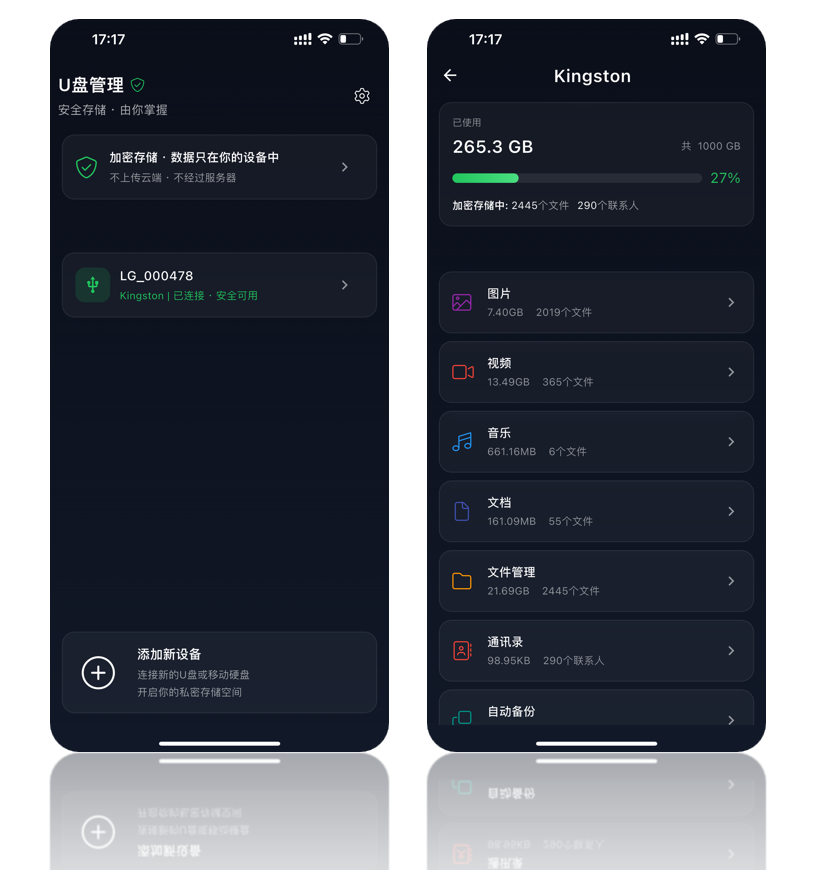
会显示 U 盘编号,并提示 “已连接”,点击卡片就可以访问U盘上加密存储的文件。
-
点击设备卡片即可访问:
- 加密文件
- 图片
- 视频
- 文档
实现安全存储与访问。
七、老型号 iPhone / iPad 常见问题
1. 插入 U 盘没有反应
请检查:
- 是否使用了 Lightning 转接器
- 转接器是否支持数据传输(部分仅支持充电)
- U 盘是否供电不足
2. 移动硬盘无法识别
部分 SSD 功耗较高。
建议:
- 使用带供电的 Lightning 转 USB 3 转接器
- 或给转接器额外接电源
八、使用建议
为了获得更稳定的体验,建议:
- 优先使用 USB-C iPhone / iPad
- 使用品牌 U 盘或 SSD
- 避免使用廉价 OTG 转接器
- 大容量视频建议使用 SSD 存储
更多使用帮助
如何将手机照片、视频、音乐、文档自动加密备份到U盘或SSD?