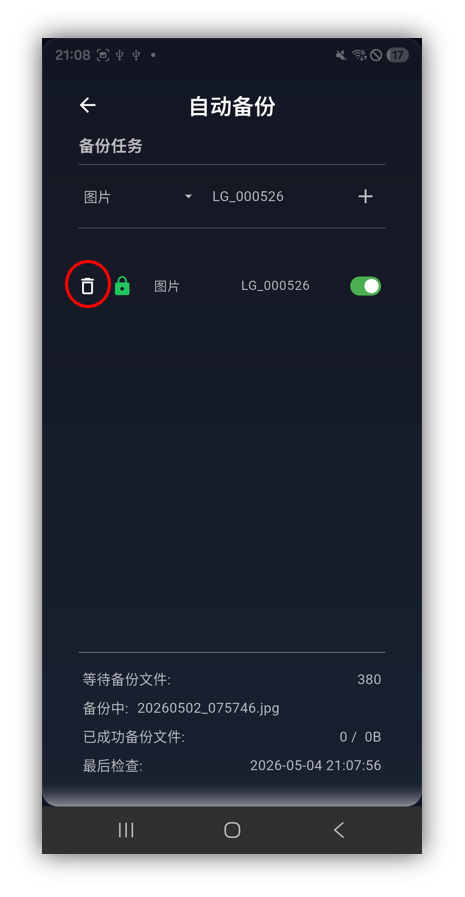
流光支持将手机中的照片、视频、音乐、文档等数据,自动加密备份到U盘或SSD中,确保数据安全不泄露。同时采用增量备份机制,每次连接存储设备时,仅备份新增或变更的文件,大幅提升效率。
本文将详细介绍具体操作步骤。
一、设置自动备份任务
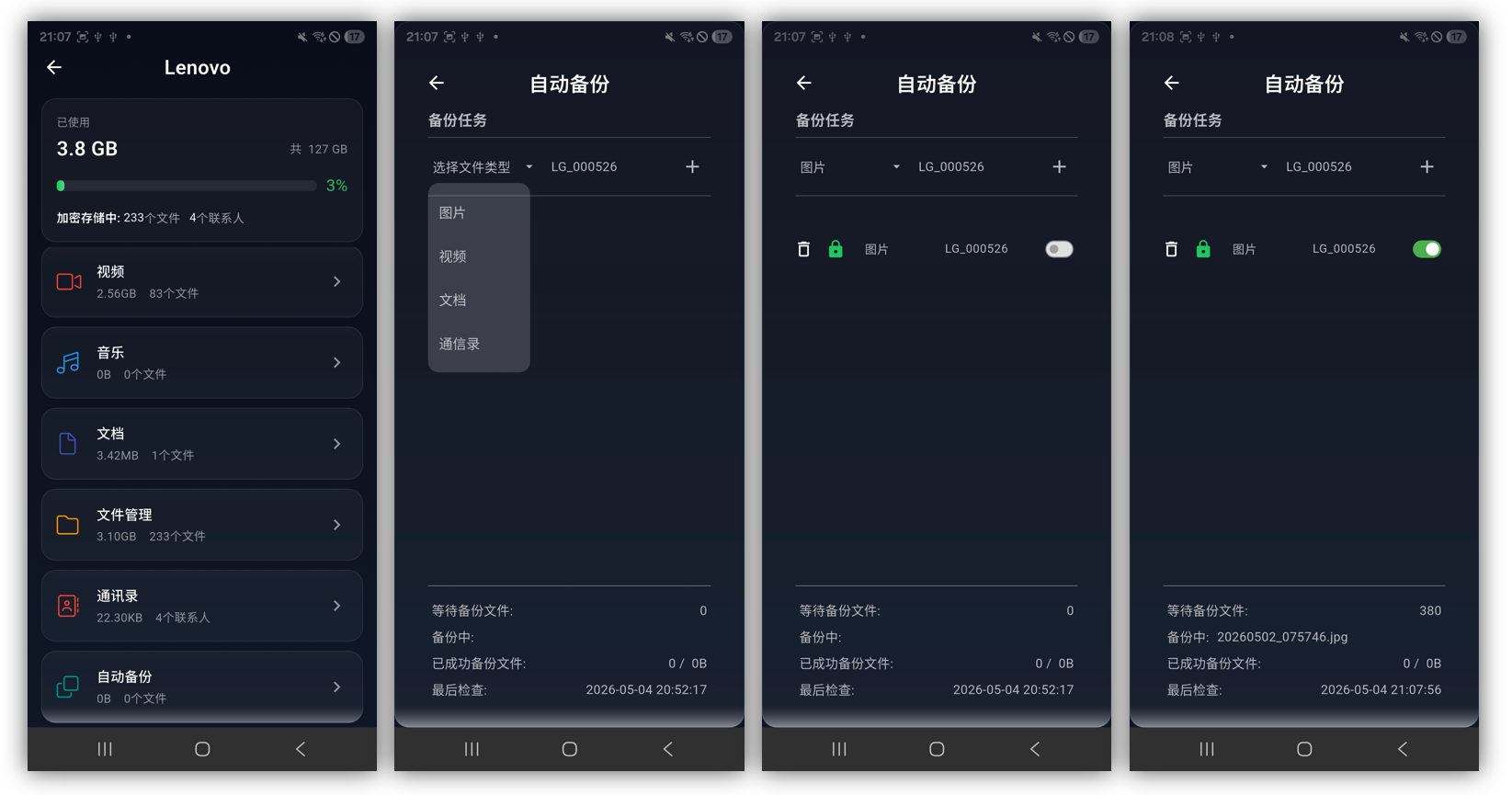
将U盘或SSD连接到手机后,进入流光的U盘功能界面,点击「自动备份」卡片,进入备份任务设置页面。
- 点击「选择文件类型」
- 在弹出菜单中选择需要备份的内容(如:图片、视频、音乐或文档)
- 点击「+」按钮,创建备份任务
创建完成后,你会在任务列表中看到该任务,但默认是关闭状态,此时不会自动执行备份。
二、开启自动备份
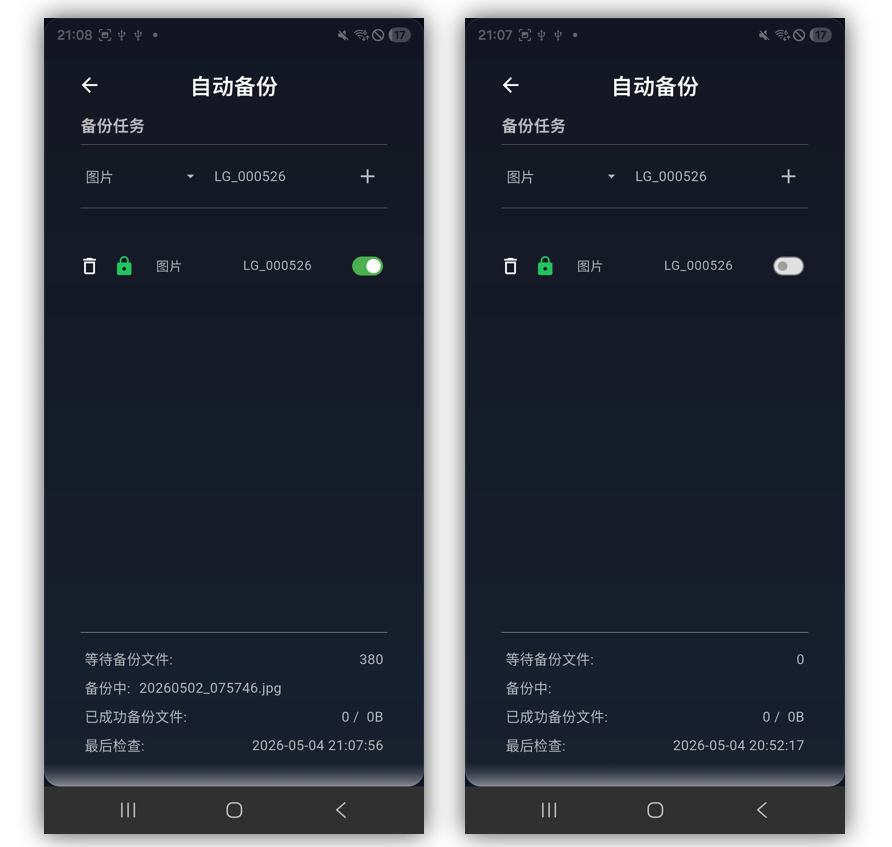
将对应备份任务的开关切换为开启状态,系统将立即开始备份。
备份过程中,你可以在页面底部查看实时进度和状态信息。
返回U盘主界面后,也可以浏览已完成备份的文件内容。
之后,每次插入U盘或SSD,并进入流光U盘界面时,系统都会自动执行备份任务。
⚠️ 注意:只有在「插入存储设备 + 打开流光 + 进入U盘界面」这三个条件同时满足时,自动备份才会触发。
三、暂停备份任务
如果你暂时不希望执行某个备份任务,可以随时将该任务的开关关闭。
关闭后:
- 当前备份会停止
- 后续再次连接设备时,该任务也不会自动执行
四、删除备份任务
对于不再需要的备份任务,可以直接删除:
- 在任务列表中找到对应任务
- 点击任务左侧的「删除」按钮
- 确认后即可移除该任务