
通讯录是手机中最重要的数据之一,一旦丢失往往难以恢复。相比云同步,将通讯录加密备份到U盘或SSD,可以实现更高的数据安全性与可控性。
使用流光,你可以实现:
- 📇 手机通讯录自动备份
- 🔐 全程加密存储,防止隐私泄露
- 🔄 多设备通讯录智能合并
- ⚡ 一键恢复通讯录
下面是详细操作步骤。
一、设置通讯录自动备份
将U盘或SSD连接手机后,打开流光,进入「U盘功能」界面,点击「自动备份」。
操作步骤如下:
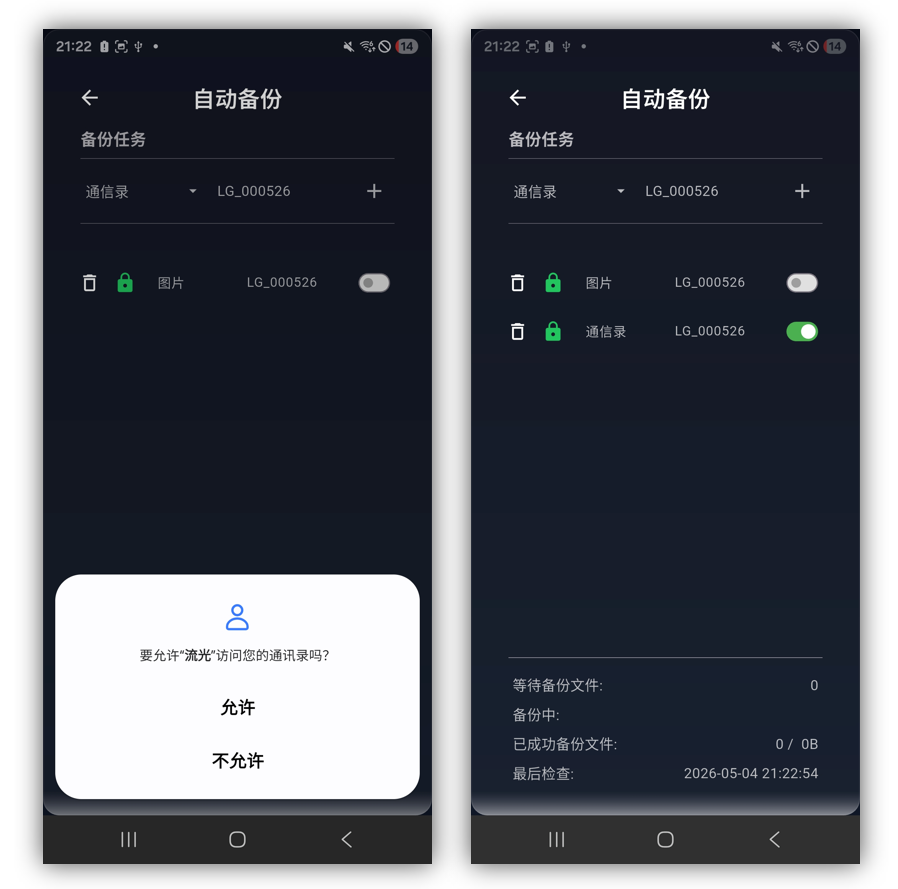
- 点击「选择文件类型」
- 在列表中选择「通讯录」
- 点击「+」按钮添加备份任务
此时系统会弹出权限提示:
👉 “是否允许流光访问通讯录?”
必须点击「允许」,否则:
- 流光无法读取联系人数据
- 通讯录备份功能将无法使用
添加完成后,将任务开关打开,系统会立即开始备份。
二、多终端通讯录智能合并
流光支持多设备通讯录自动合并,非常适合有多部手机或换机用户。
使用方法:
- 在不同手机上登录同一个流光账号
- 分别开启「通讯录备份」功能
系统会自动:
- 识别重复联系人
- 合并不同设备中的联系人信息(如不同手机号、备注等)
三、查看已备份的通讯录
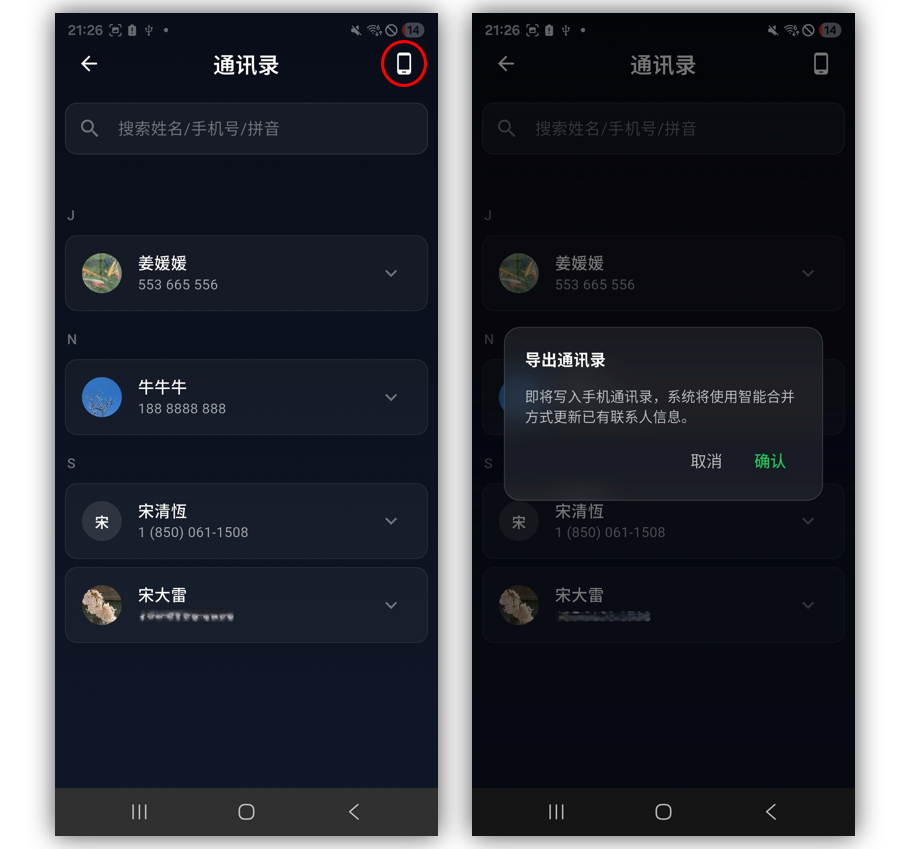
流光支持直接查看已加密备份的通讯录内容,无需恢复即可浏览。
操作路径:
- 插入U盘或SSD
- 进入流光「U盘功能」界面
- 点击「通讯录」卡片
功能特点:
- 按姓名拼音首字母分类展示
- 支持快速检索:
- 姓名
- 手机号
- 拼音
方便在大量联系人中快速定位目标联系人。
四、一键恢复通讯录
当你更换手机或误删联系人时,可以通过流光快速恢复。
操作步骤:
- 插入U盘或SSD
- 进入「通讯录」界面
- 点击右上角「恢复」按钮
- 在提示框中选择:
- 点击「确认」:
将备份通讯录写入手机,并自动与现有联系人合并 - 点击「取消」:
不执行恢复操作
恢复过程中:
- 不会简单覆盖原有数据
- 会自动进行联系人合并,避免重复