
在最新版本,iPhone 用户可以直接使用设备本机存储作为加密备份空间,无需依赖 U 盘或外接存储设备。
该功能让手机本地存储也可以被纳入流光的统一管理与加密体系中,实现更便捷的文件备份与管理。
一、适用范围
- iPhone、iPad 设备
- 已安装流光最新版
- 支持手机本机存储作为设备空间管理
二、操作步骤
1. 下载并安装流光 Pro
请在 App Store 中搜索并安装:
👉 流光 Pro
⚠️ 注意:必须搜索“流光 Pro”,仅搜索“流光”可能无法找到应用。
2. 登录应用
打开应用后:
- 无需注册账号
- 使用手机号接收验证码即可完成登录
3. 添加新设备
进入应用首页后,点击底部菜单:
👉 添加新设备
进入设备添加流程。
4. 选择 iPhone 本机存储
在设备选择界面中:
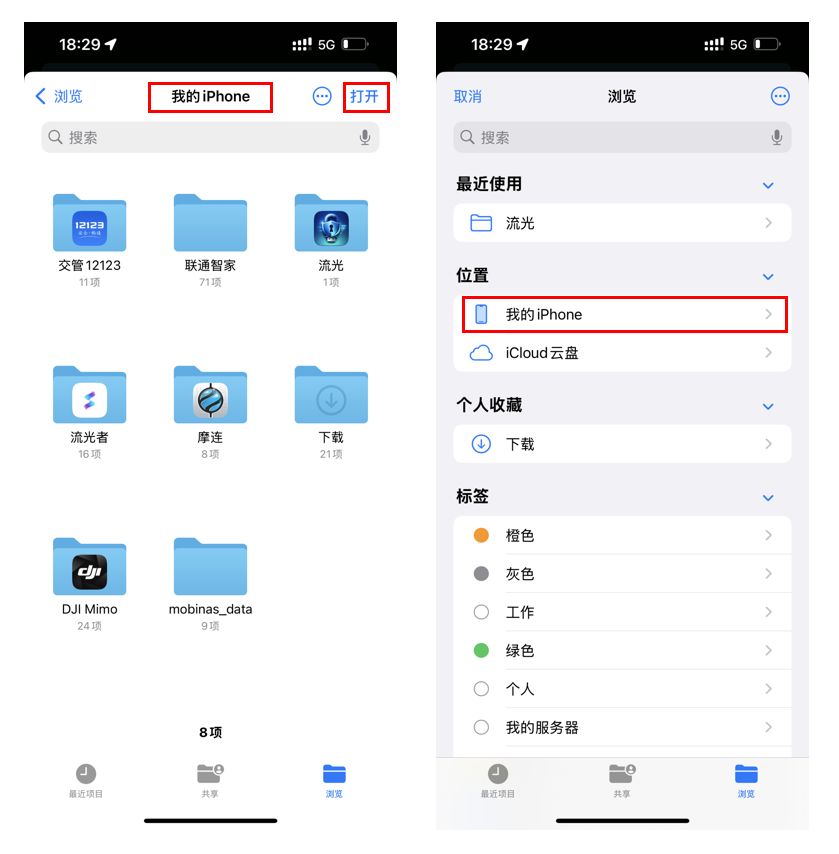
- 若页面标题显示 “我的 iPhone”
- 直接点击右侧 “打开”
- 若未直接显示:
- 点击左侧 “浏览”
- 返回上一级目录
- 选择 “我的 iPhone”
- 进入后点击右上角 “打开”
5. 完成设备连接
稍等片刻后,在设备列表中即可看到:
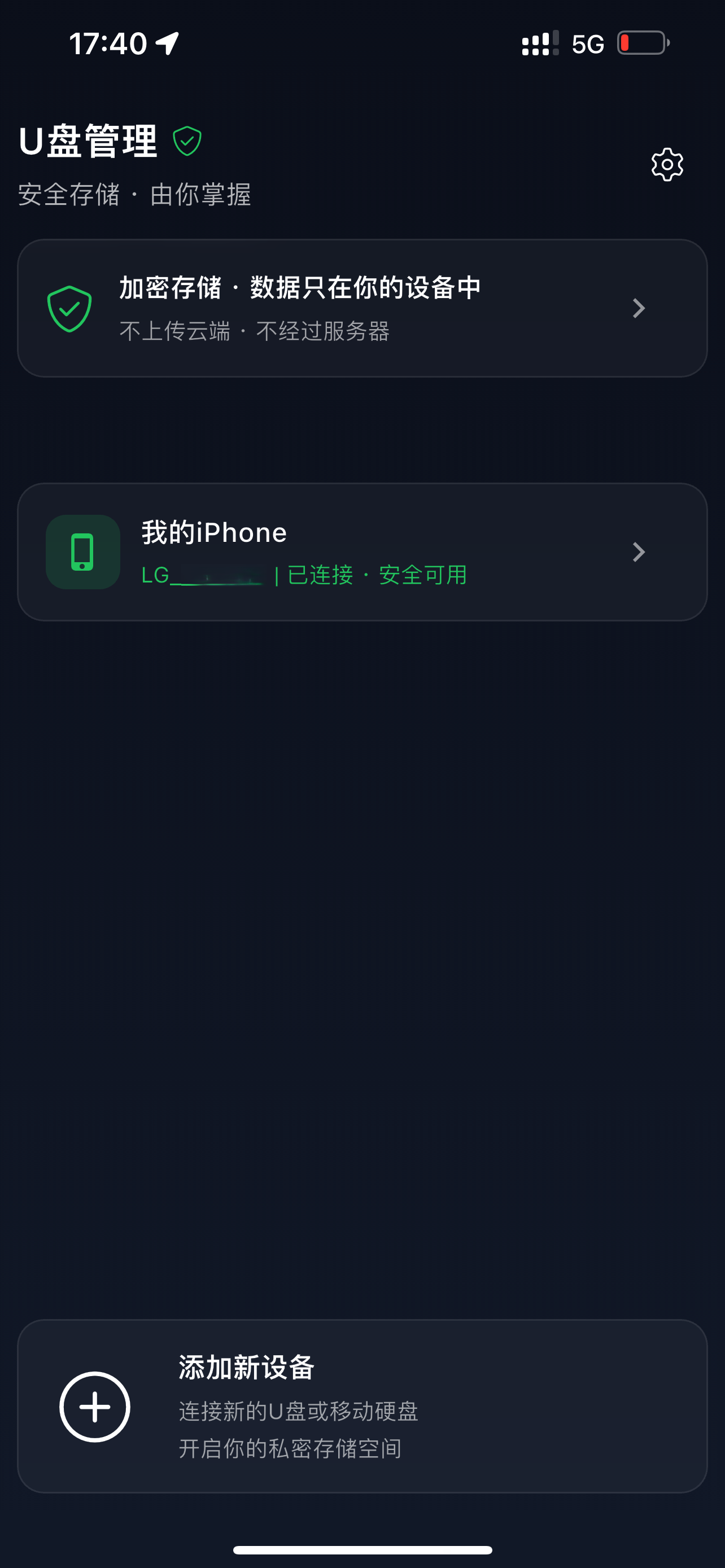
- 我的 iPhone
- 状态显示为 已连接
表示本机存储已成功接入流光设备体系。
6. 使用本机存储进行加密备份
连接成功后,即可开始使用:
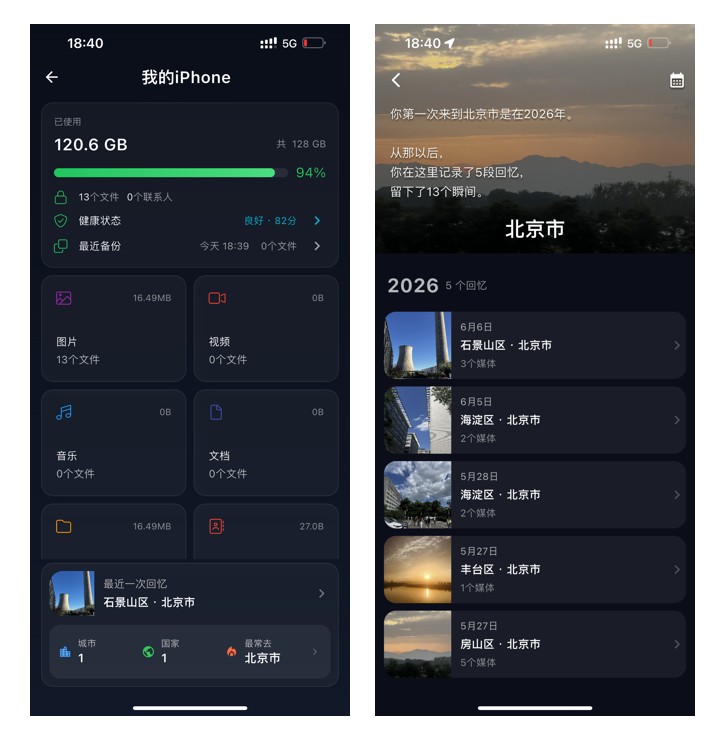
- 从相册导入照片和视频
- 将文件加密存储至本机空间
- 使用流光统一管理与访问文件
所有数据仍然存储在 iPhone 本地,不依赖云端上传。
三、功能说明
- 本机存储作为独立设备接入流光系统
- 支持加密存储与统一管理
- 无需外接 U 盘或移动硬盘
- 所有数据保存在手机本地空间
四、总结
通过流光,iPhone 不再只是一个数据来源设备,也可以成为一个本地加密存储空间,实现更灵活的文件备份与管理方式。