
当您同时管理多个 U 盘、移动硬盘或 TF 卡时,使用默认设备名称往往难以区分。
流光支持为每个存储设备设置自定义名称,方便按用途进行管理,例如:
- 家庭照片备份盘
- 工作资料盘
- 旅行视频盘
- 父母手机备份盘
- NAS同步盘
设置后,流光会优先显示您自定义的名称,让设备管理更加直观。
操作步骤
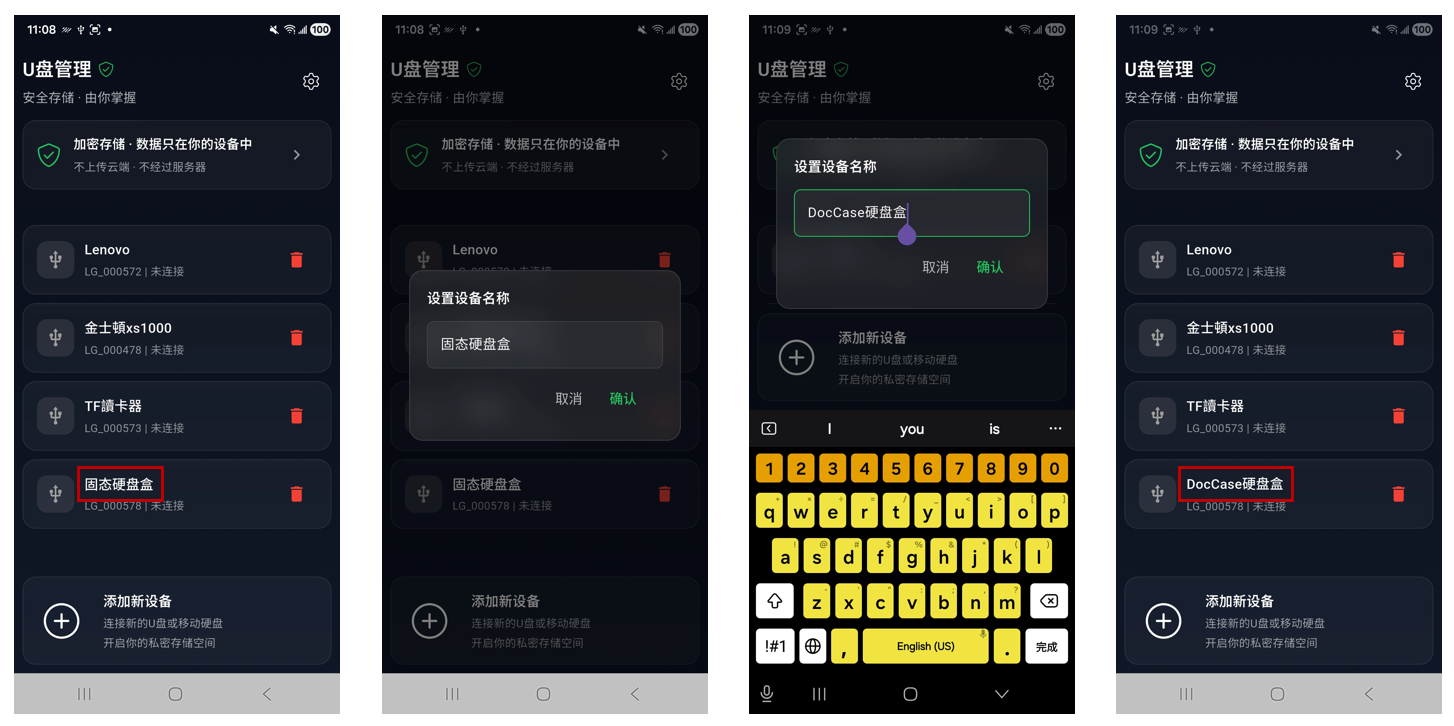
第一步:打开流光
启动流光应用,进入首页设备列表。
第二步:点击设备名称
在设备卡片中找到需要修改名称的存储设备。
点击设备卡片上的 设备名称区域。
无需插入 U 盘,也可以提前修改设备名称。
第三步:输入新的名称
系统会弹出“修改设备名称”对话框。
在输入框中填写您希望显示的名称,例如:
- 我的照片备份盘
- 2026旅行素材
- 工作资料库
- 父母备份盘
第四步:确认保存
输入完成后,点击 “确认” 按钮。
第五步:查看修改结果
返回首页后,设备卡片将立即显示新的名称。
以后连接该设备时,流光都会优先显示您设置的名称,方便快速识别。
使用建议
如果您拥有多个存储设备,建议按照用途进行命名:
| 设备用途 | 推荐名称 |
|---|---|
| 手机照片备份 | 照片备份盘 |
| 工作文件存储 | 工作资料盘 |
| 家庭共享资料 | 家庭共享盘 |
| 视频素材存储 | 视频素材盘 |
| NAS同步设备 | NAS同步盘 |
这样在备份、恢复和文件管理时,可以快速找到目标设备。
常见问题
修改名称后会影响 U 盘中的数据吗?
不会。
自定义名称仅用于流光中的显示和管理,不会修改 U 盘本身的文件内容,也不会影响已有备份数据。
可以随时修改名称吗?
可以。
您可以根据需要随时修改设备名称,新的名称会立即生效。
必须插入 U 盘才能修改名称吗?
不需要。
流光支持在设备未连接的情况下提前设置或修改名称,方便后续管理。
通过自定义设备名称,您可以更轻松地管理多个 U 盘和移动存储设备,让备份与查找更加高效。