
流光人物识别使用指南:让 AI 越用越聪明
什么是人物识别?
流光内置了本地 AI 人脸识别功能,可以自动分析照片中的人脸特征,将同一个人的照片聚合到一起,帮助您快速整理多年积累的照片和视频。
所有识别过程都在本地设备完成,不会上传到云端,更好地保护您的隐私。
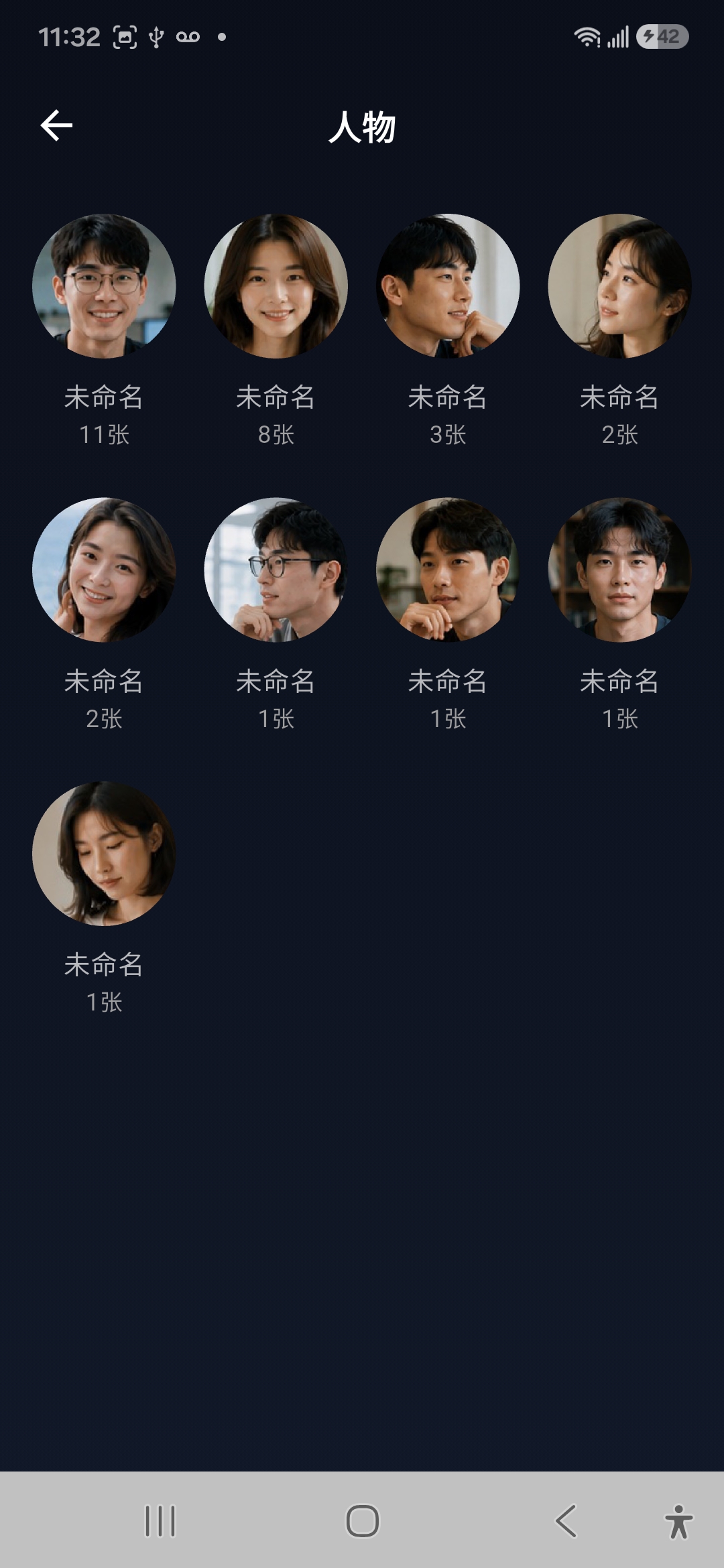
当 AI 完成识别后,您可以进入【人物】页面查看识别结果。系统会自动创建人物头像,并将识别为同一人的照片归类到同一个人物下。
由于刚识别完成时系统还不知道这些人物的真实姓名,因此所有人物默认显示为“未命名”。
给人物设置名称
为了方便管理,您可以为每个人物设置名称。
操作步骤:
- 进入【人物】页面。
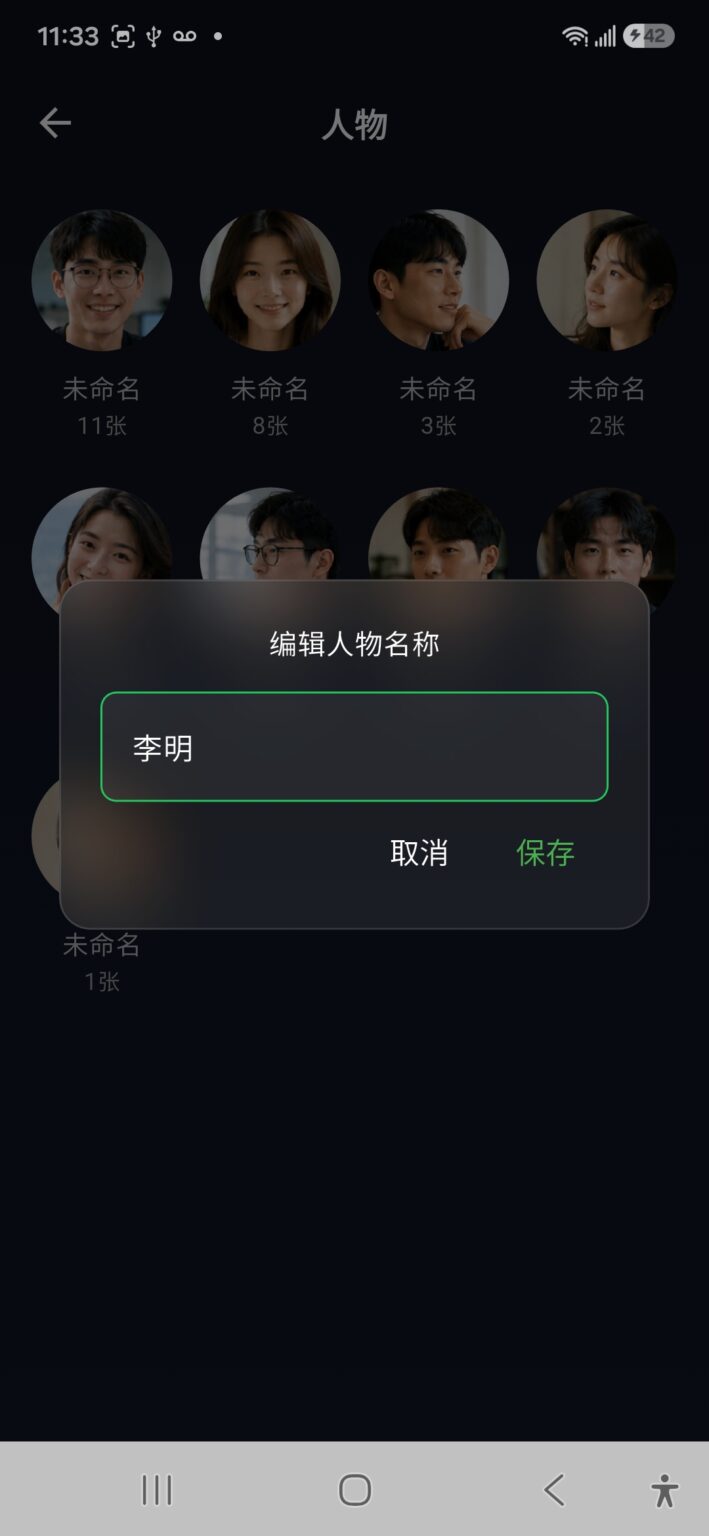
- 点击头像下方的“未命名”文字。
- 在弹出的对话框中输入人物名称。
- 点击【保存】。
保存后,人物头像下方将显示您设置的名称。
如果以后需要修改名称,只需再次点击人物名称即可重新编辑。
为什么 AI 有时会识别错误?
虽然 AI 识别人脸的准确率很高,但仍然无法做到 100% 正确。
例如以下情况都可能影响识别结果:
- 正脸和侧脸差异较大
- 戴眼镜或摘眼镜
- 戴口罩
- 年龄变化较大
- 光线过暗或过亮
- 照片分辨率较低
- 人脸被部分遮挡
因此,偶尔会出现:
- 同一个人被识别成多个不同人物
- 不同的人被识别为同一个人物
这是所有人脸识别系统都会遇到的问题。
不过,流光提供了人工干预机制,您可以帮助 AI 修正错误。每一次修正都会参与模型训练,让后续识别越来越准确。
人工训练方式一:人物合并
适用场景:
同一个人因为正脸、侧脸、眼镜、发型等原因,被 AI 识别成了两个或多个不同人物。
例如:
- “张三(正脸)”
- “张三(侧脸)”
实际上是同一个人。
此时可以使用【人物合并】功能。
操作步骤
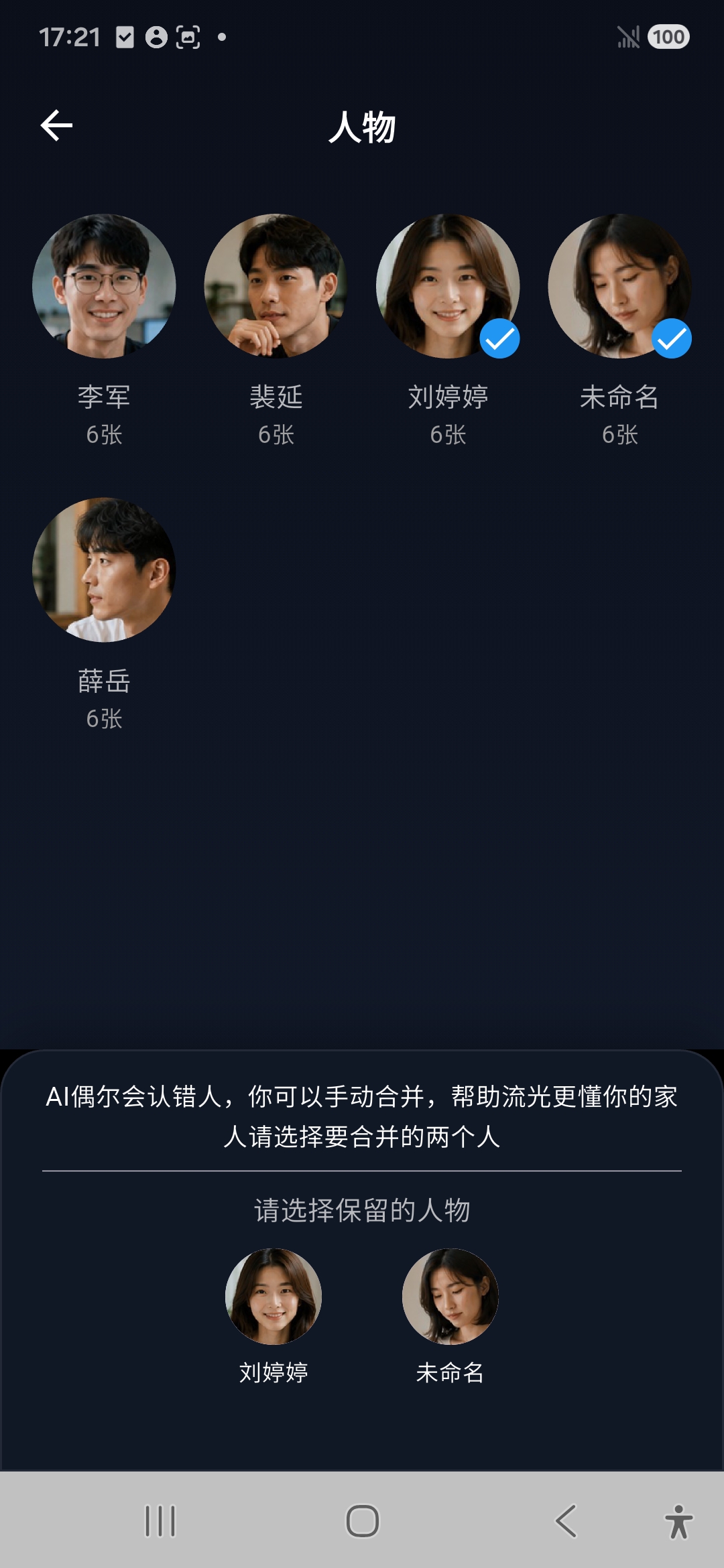
- 在人物列表中长按一个头像进入选择模式。
- 再选择需要合并的另一个人物。
- 屏幕底部会显示两个被选中的人物。
- 选择要保留的人物。
- 点击确认合并。
完成后:
- 两个人物下的照片会自动合并。
- 被合并的人物将被删除。
- AI 会重新学习这些照片的人脸特征。
随着合并次数增加,系统会逐渐理解这个人的更多特征,未来识别准确率会不断提高。
人工训练方式二:移除错误照片
适用场景:
某张照片被错误归类到了当前人物下,但实际上不属于任何已识别人物。
例如:
- 路人照片
- 背影照片
- 模糊照片
- 无法确认身份的照片
操作步骤
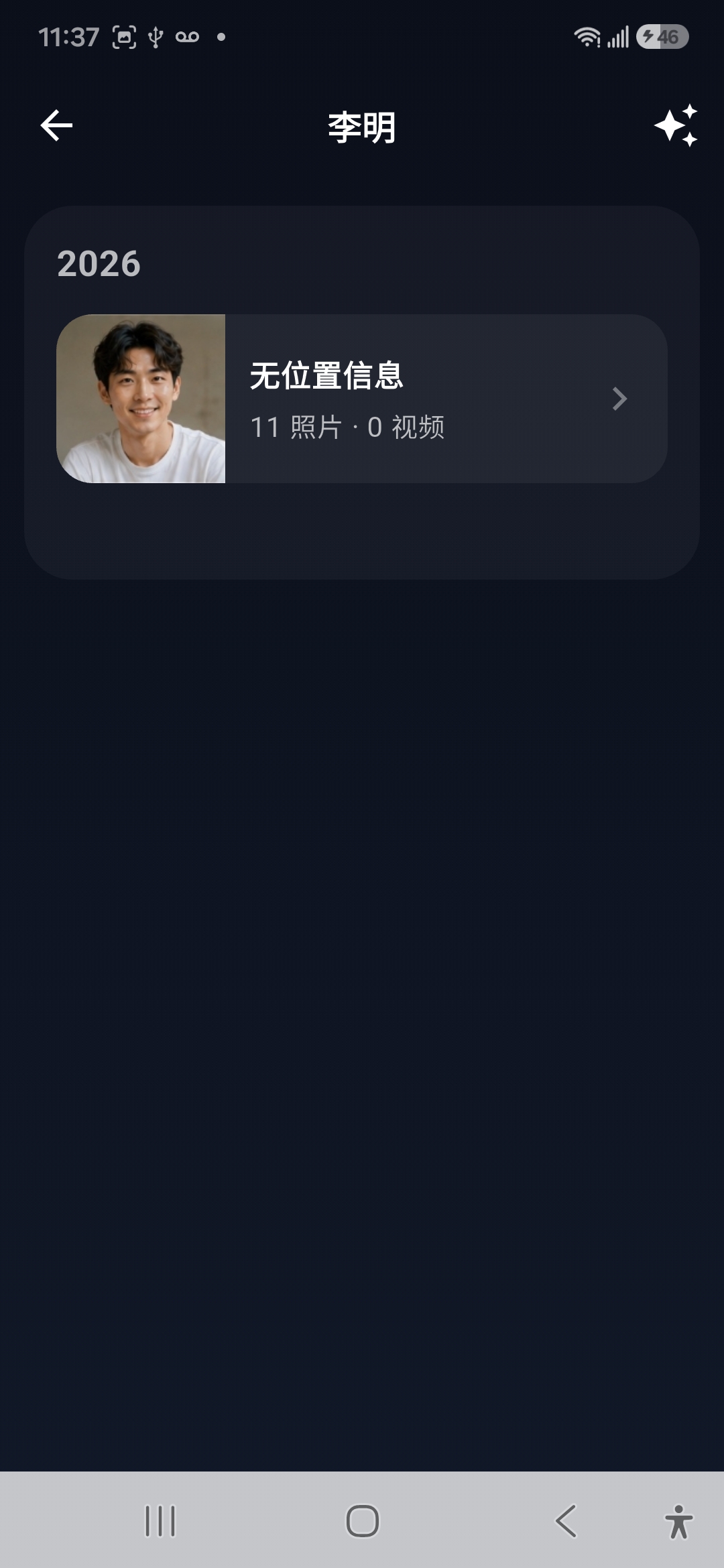
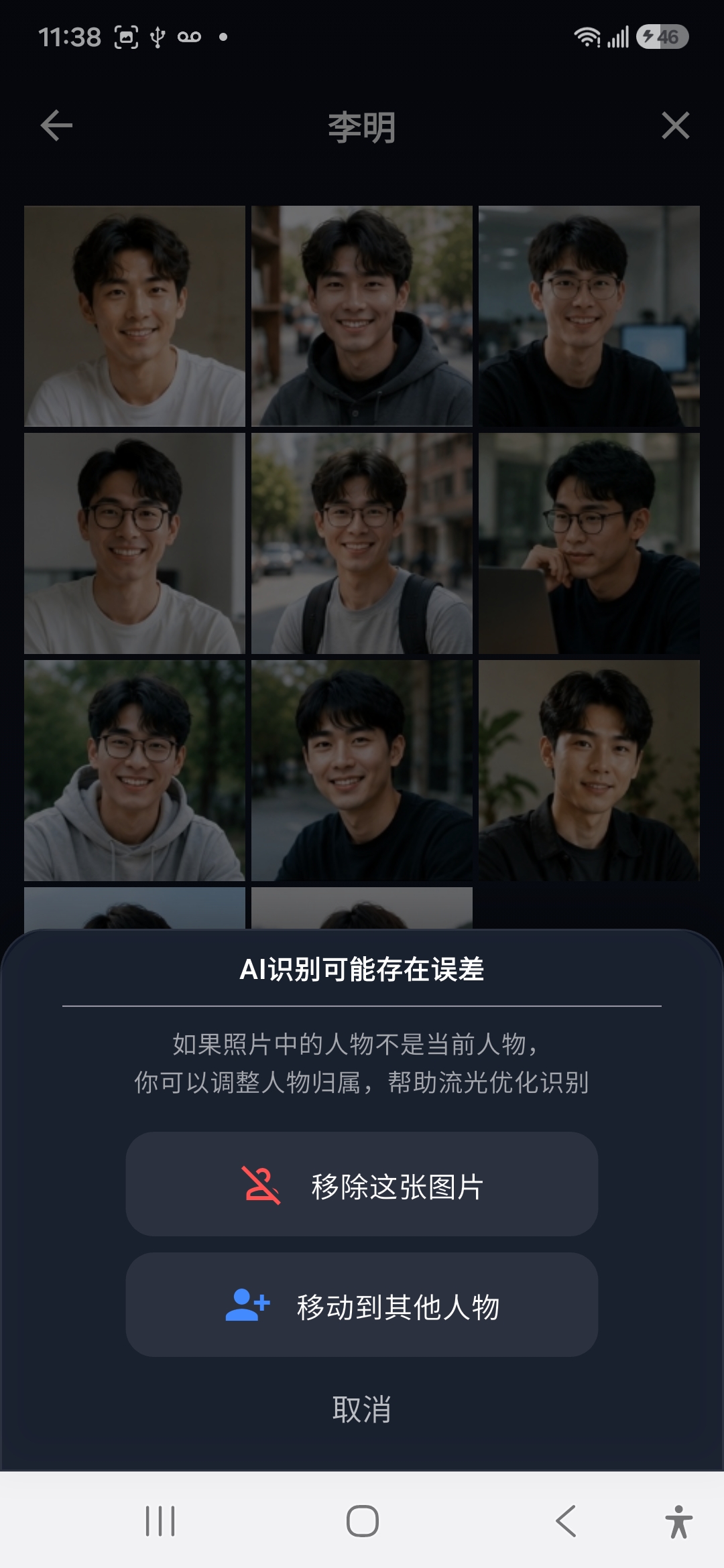
- 点击人物头像进入照片列表。
- 点击右上角的星形按钮,显示该人物的所有照片。
- 长按错误照片。
- 在底部菜单中选择【移除这张图片】。
完成后:
- 该照片将从当前人物中移除。
- AI 会重新训练识别模型。
特别说明
移除照片并不会删除照片文件。
系统只是解除:
“这张照片属于这个人物”
这一关联关系。
原始照片仍然保留在相册中,可以正常查看和使用。
人工训练方式三:移动到其他人物
适用场景:
照片被归类到了错误的人物下,但实际上属于另外一个已经存在的人物。
例如:
- 李四的照片被错误归到了张三下面。
此时可以使用【移动到其他人物】功能。
操作步骤
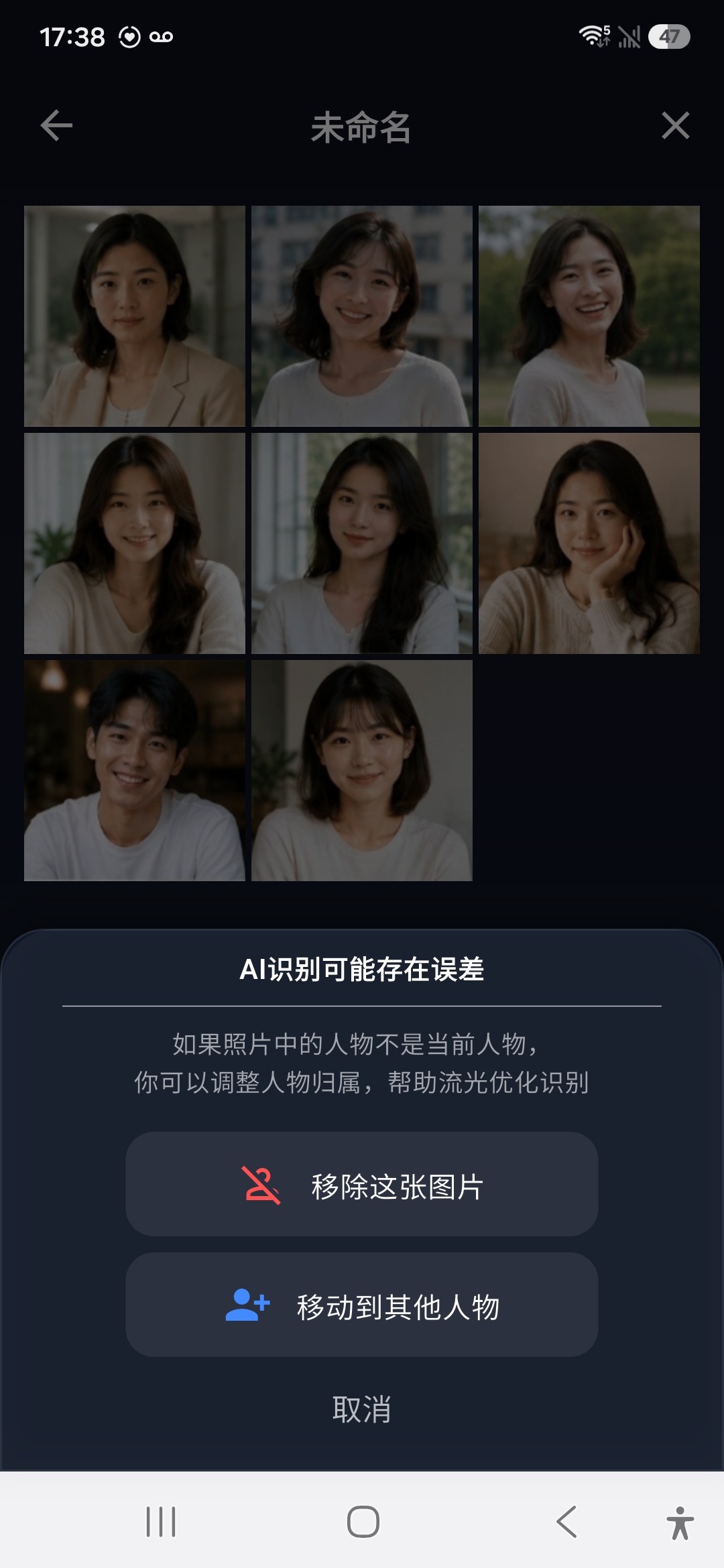
- 进入人物照片列表。
- 长按错误照片。
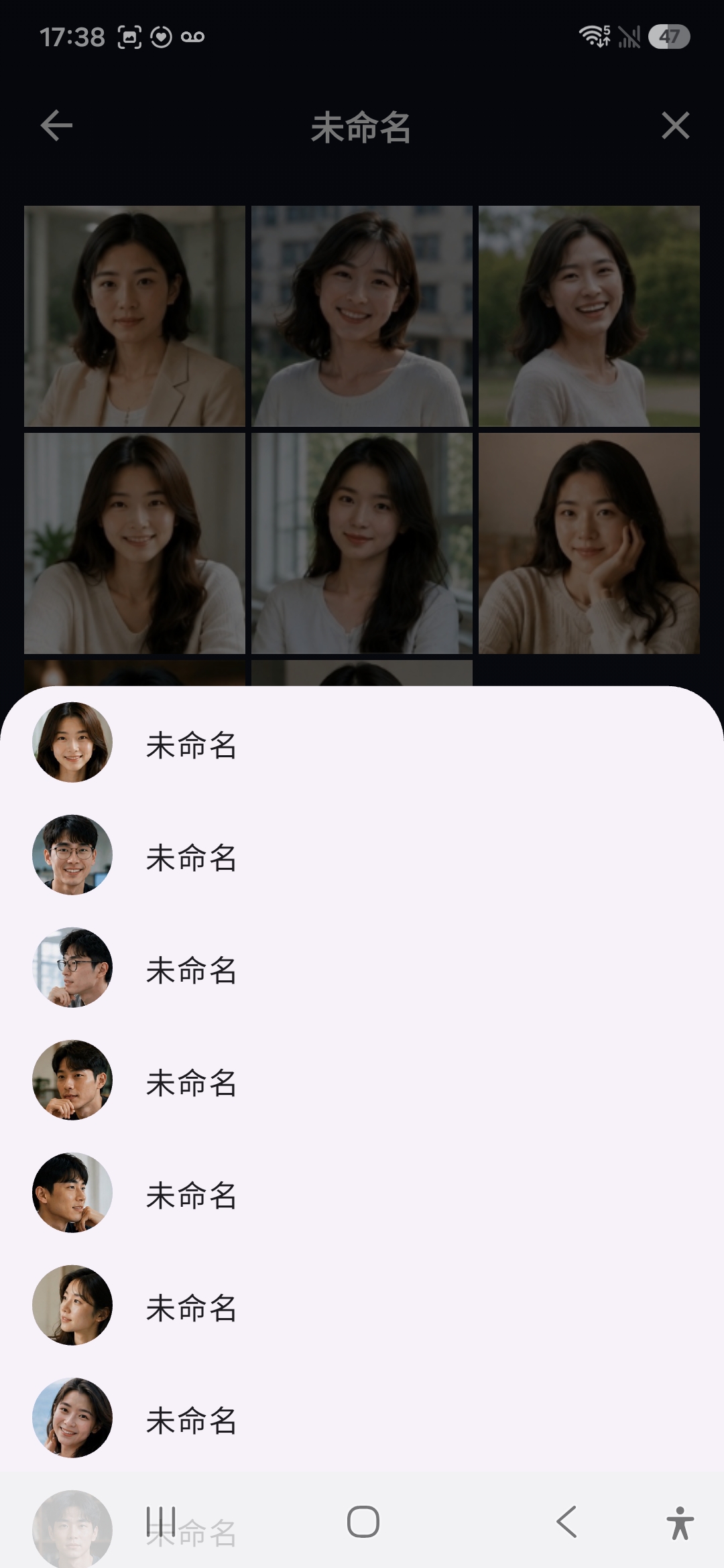
- 选择【移动到其他人物】。
- 在弹出的人物列表中选择正确的人物。
- 点击确认。
完成后:
- 照片会从当前人物中移除。
- 自动加入目标人物。
- AI 会根据新的归属关系重新训练。
经过多次调整后,系统会逐渐掌握不同人物之间的区别,从而减少类似错误。
为什么人工干预后会越来越准确?
AI 的第一次识别主要依靠通用的人脸特征。
而您的照片具有自己的特点:
- 家庭成员经常出现
- 同事经常出现
- 同一个人在不同年龄阶段出现
- 不同场景下的拍摄角度不同
这些个性化特征只有通过您的使用习惯才能不断学习。
每一次:
- 人物合并
- 图片移除
- 图片移动
实际上都在告诉 AI:
- 哪些照片属于同一个人
- 哪些照片不属于同一个人
- 哪些特征应该被重点关注
随着训练数据越来越丰富,系统对您照片库中人物的理解也会越来越准确。
最佳使用建议
首次导入大量照片后,建议:
- 先给常见人物命名。
- 检查是否存在同一个人被拆分成多个头像。
- 及时进行人物合并。
- 对明显错误的照片进行移除或移动。
- 持续使用一段时间后再次检查识别结果。
通常经过几轮简单调整后,人物识别准确率会明显提升。
总结
流光的人物识别并不是一次性完成的,而是一个持续学习和优化的过程。
AI 负责自动识别和聚合,大幅减少手工整理照片的工作量;而用户通过简单的合并、移除和移动操作,可以帮助 AI 学习自己的照片特征。
经过持续使用和训练后,流光会越来越了解您的照片库,让人物整理更加准确、高效。