
为了保护您的隐私数据安全,流光支持应用锁屏功能。
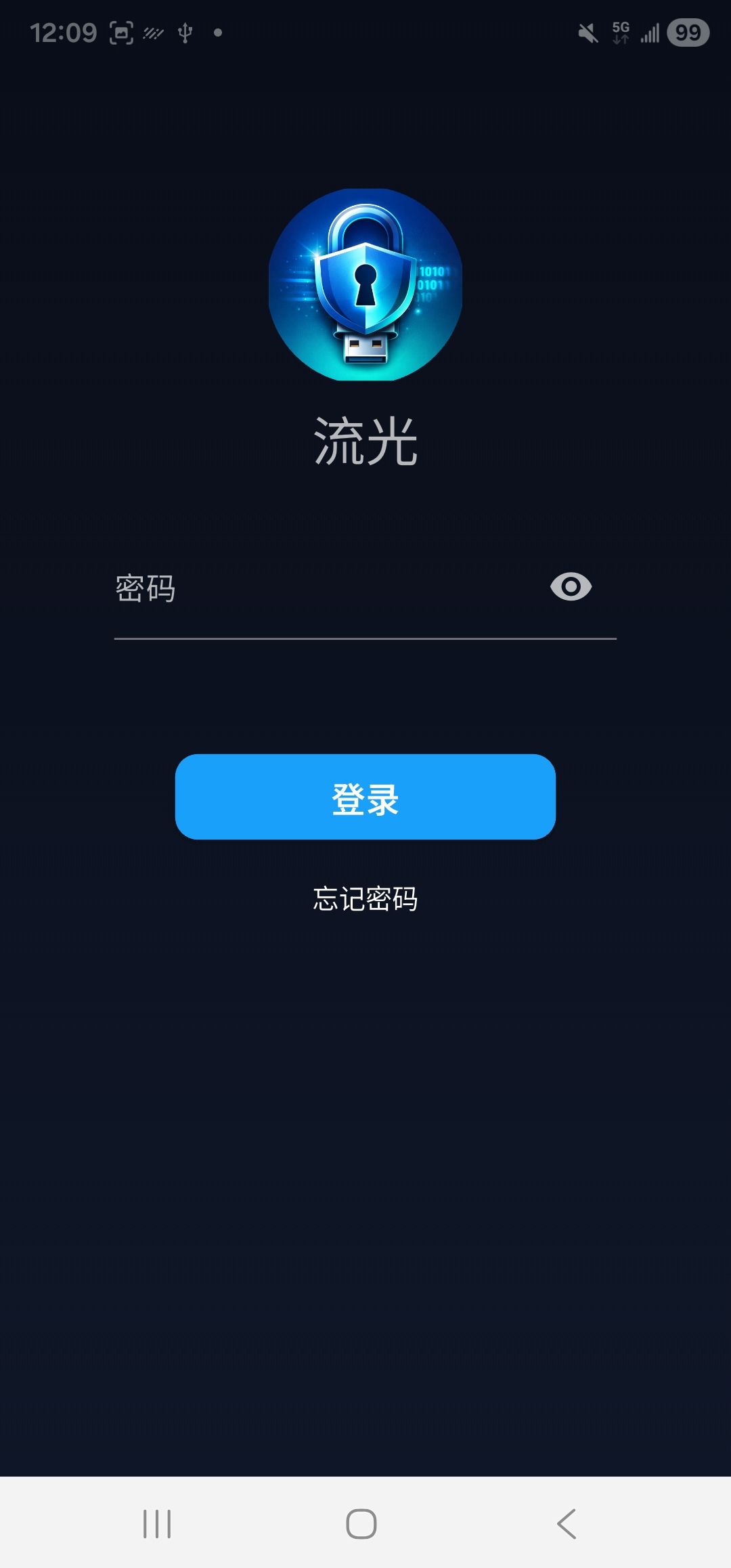
开启后,当应用退到后台时,系统会自动锁定流光。再次打开应用时,需要输入密码或 PIN 码才能进入,从而防止他人查看您的照片、视频、文件和备份内容。
开启应用锁屏
第一步:进入设置页面
打开流光应用。
点击首页右上角的齿轮图标,进入【设置】页面。
第二步:开启后台锁定
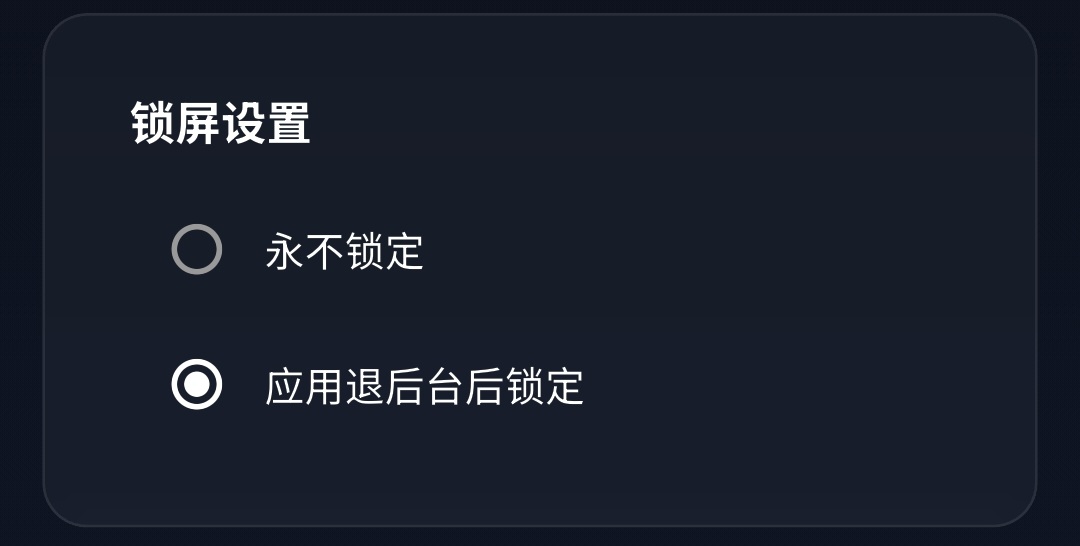
在设置页面找到【锁屏设置】卡片。
点击【应用退后台锁定】选项。
第三步:设置锁屏密码
系统会弹出密码设置窗口。
输入您希望设置的锁屏密码。
请牢记该密码,后续解锁应用时需要使用。
第四步:完成设置
点击确认后,应用锁屏功能立即生效。
此时当流光退到后台后,再次打开应用时需要输入密码才能进入。
使用 PIN 码快速解锁
如果觉得每次输入完整密码比较繁琐,可以启用 PIN 码解锁功能。
PIN 码由 6 位数字组成,输入速度更快,适合日常使用。
设置 PIN 码
第一步:进入设置页面
打开流光。
点击右上角齿轮图标进入【设置】页面。
第二步:进入登录模式设置
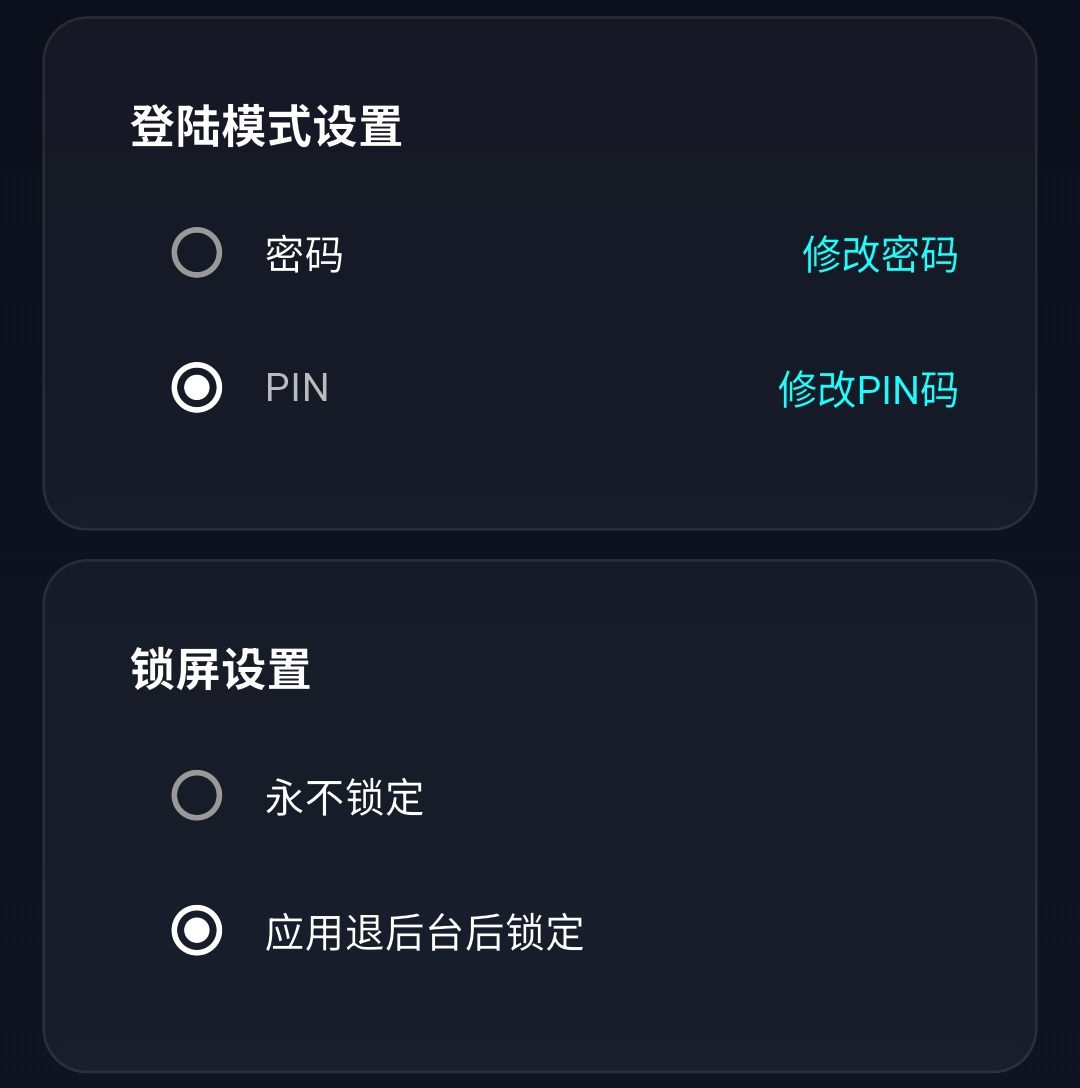
在【登录模式设置】卡片中查看解锁方式。
如果已经开启了【应用退后台锁定】,此时会显示:
- 密码
- PIN
两个选项。
注意:
必须先开启【应用退后台锁定】并完成密码设置后,PIN 选项才会显示。
第三步:选择 PIN
点击【PIN】选项。
系统将弹出 PIN 码设置页面。
第四步:设置 6 位数字密码
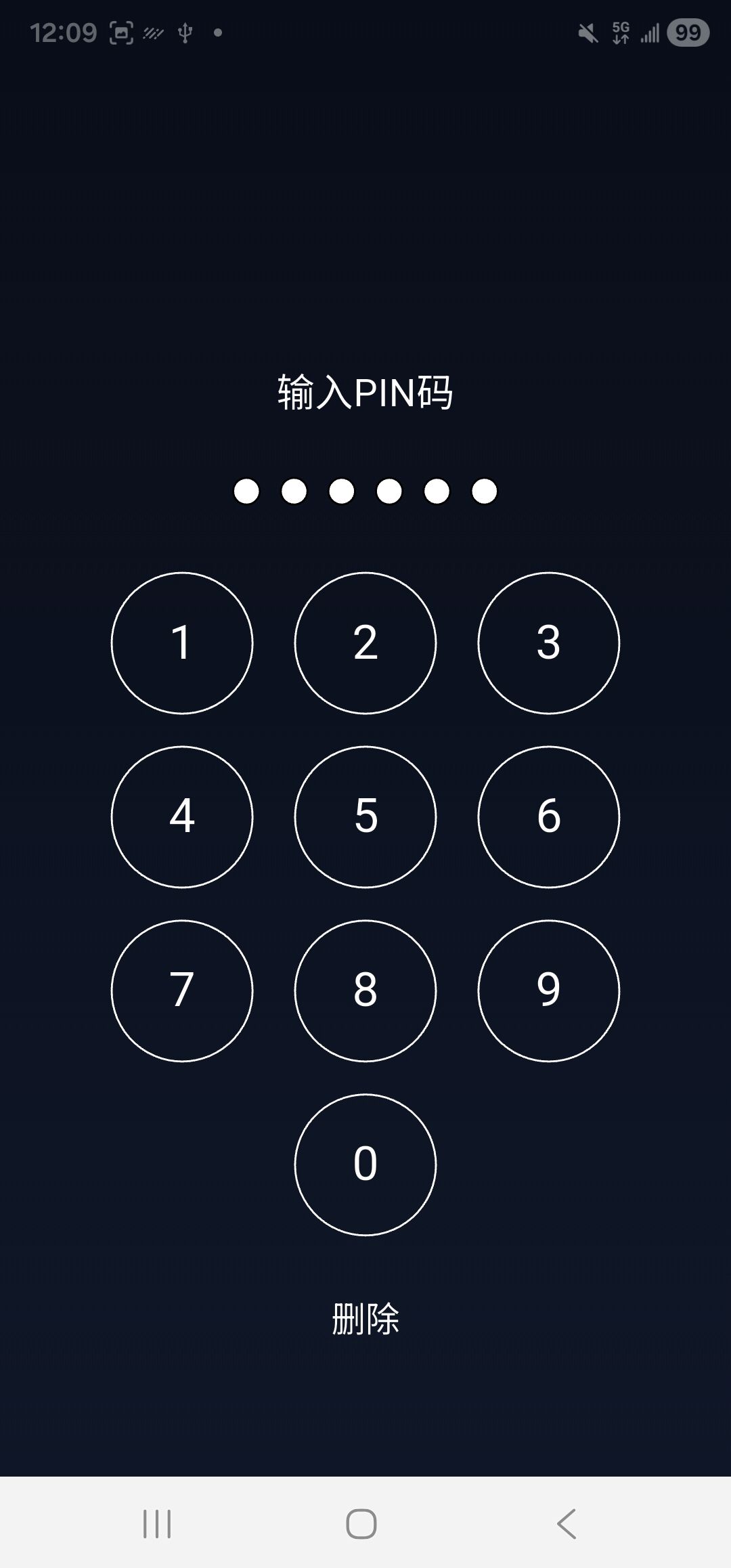
点击数字键盘上的 0~9 数字。
输入一个 6 位数字组合。
例如:
123456
第五步:再次确认
按照提示再次输入相同的 6 位数字组合。
验证成功后,PIN 码设置完成。
使用 PIN 码解锁
设置完成后:
- 将流光退到后台
- 再次打开应用
- 输入刚设置的 6 位 PIN 码
验证成功即可进入应用。
常见问题
PIN 码为什么没有显示?
请确认已经:
- 开启【应用退后台锁定】
- 设置了锁屏密码
完成以上步骤后,PIN 选项才会出现。
修改 PIN 码后旧 PIN 码还能使用吗?
不能。
新的 PIN 码生效后,旧 PIN 码将自动失效。
锁屏功能会影响备份数据吗?
不会。
锁屏功能仅用于保护应用访问权限,不会影响已备份的数据和文件。
为什么建议开启应用锁屏?
当手机借给他人使用、放置在公共场所或意外离开视线时,应用锁屏能够有效防止他人查看您的照片、视频、文件及备份内容,进一步保障个人隐私安全。